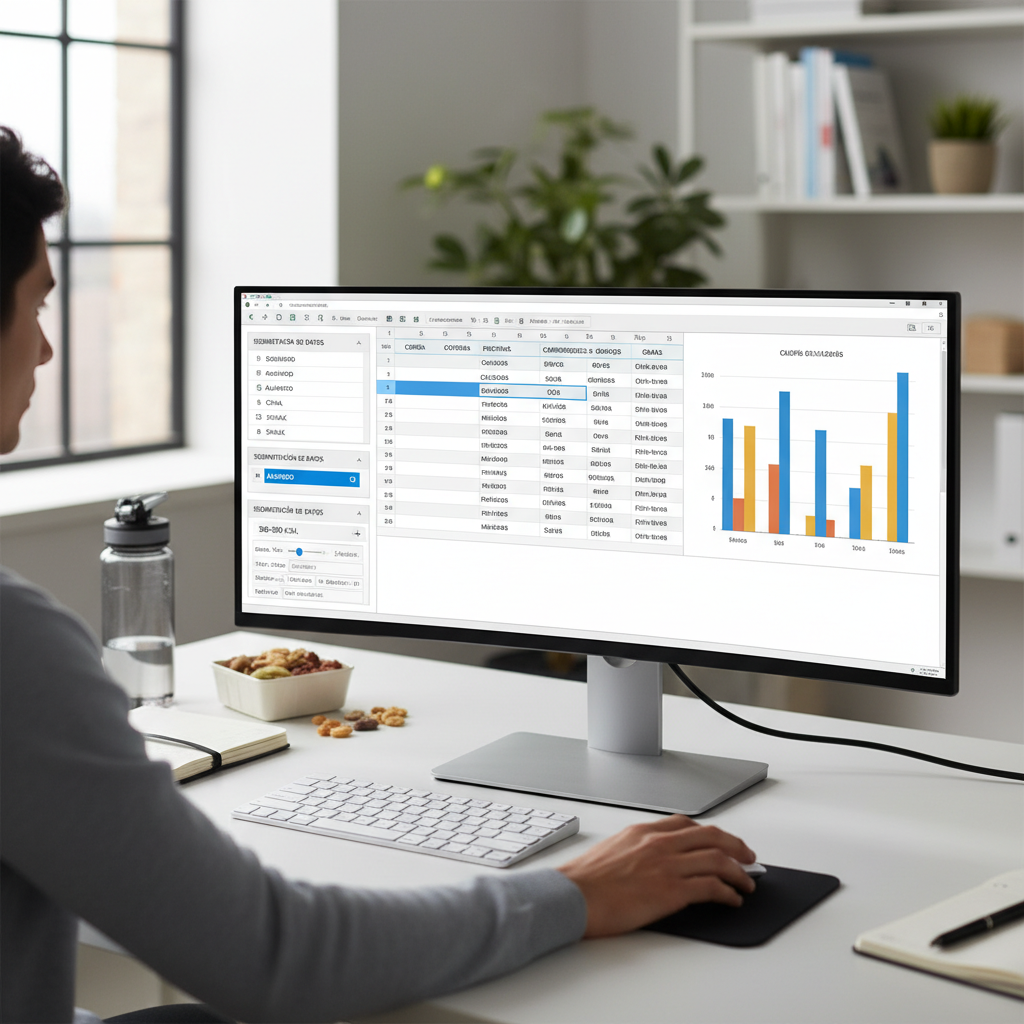

Gestionar la ingesta calórica y el reparto de macronutrientes es, sin duda, uno de los pilares fundamentales para alcanzar cualquier objetivo físico, ya sea ganar masa muscular, perder grasa o simplemente mantener un estilo de vida saludable. A menudo, quienes se inician en el mundo del fitness o la nutrición recurren a aplicaciones móviles de pago o cuadernos físicos que terminan siendo tediosos de rellenar y difíciles de analizar a largo plazo. Sin embargo, muchos desconocen que la herramienta más potente para personalizar y analizar su dieta ya la tienen instalada en su ordenador: Microsoft Excel.
El problema habitual al usar Excel para «contar calorías» es que los usuarios tienden a escribir datos en celdas sueltas, sumando manualmente filas o creando fórmulas complejas (como SUMAR.SI) que se rompen al añadir nuevos días. Esto convierte la planificación en una tarea administrativa aburrida. Hoy vamos a cambiar radicalmente ese enfoque. Vamos a transformar tu hoja de cálculo en una aplicación interactiva de seguimiento nutricional utilizando dos de las herramientas más poderosas y a menudo infrautilizadas por el usuario medio: las Tablas oficiales de Excel (no simples rangos de celdas) y la Segmentación de Datos (Slicers).
Al finalizar este artículo, tendrás una base de datos dinámica que calculará tus totales automáticamente y te permitirá filtrar, por ejemplo, todas tus cenas de la semana o tus días altos en carbohidratos, con un solo clic.
El Error de los Rangos: Por qué necesitas una «Tabla» real
Para la mayoría de los usuarios, una «tabla» es simplemente un conjunto de datos con bordes pintados. Sin embargo, para Excel, eso es solo un «rango». Un rango es estático; si añades una nueva comida al final de tu lista, las fórmulas que hayas creado arriba no la incluirán a menos que las edites manualmente. Esto es desastroso para un registro diario de dieta que crece constantemente.
Una Tabla de Excel (objeto Tabla) es una estructura inteligente que vincula los datos. Sus ventajas para tu dieta son inmediatas:
- Expansión automática: Al escribir una nueva comida debajo de la última, la tabla la absorbe automáticamente, aplicando los formatos y fórmulas a la nueva fila.
- Referencias estructuradas: En lugar de leer fórmulas crípticas como
=C2*D2, verás algo legible como=[@Calorías]*[@Cantidad]. - Fila de totales instantánea: Te permite ver la suma de calorías o el promedio de proteínas solo de los datos visibles (filtrados) sin cambiar ninguna fórmula.
Paso 1: Diseñando tu Base de Datos Nutricional
Lo primero es estructurar los datos correctamente. Olvídate de hacer una hoja nueva para cada día de la semana; eso fragmenta la información y hace imposible el análisis. Haremos una única hoja continua (Base de Datos) donde registraremos todo.
Abre un nuevo libro y crea los siguientes encabezados en la primera fila (A1:G1):
| Fecha | Tipo de Comida | Alimento | Calorías (kcal) | Proteínas (g) | Carbohidratos (g) | Grasas (g) |
|---|---|---|---|---|---|---|
| 01/10/2023 | Desayuno | Huevos revueltos (2) | 180 | 12 | 1 | 14 |
| 01/10/2023 | Desayuno | Pan integral | 80 | 3 | 15 | 1 |
| 01/10/2023 | Almuerzo | Pechuga de pollo | 165 | 31 | 0 | 3.6 |
Introduce algunos datos de ejemplo como los de arriba para poder visualizar lo que haremos a continuación. Asegúrate de ser consistente, especialmente en la columna «Tipo de Comida» (usa siempre «Desayuno», «Almuerzo», «Cena», «Snack»).
Paso 2: Convertir los datos en una Tabla Inteligente
Aquí es donde ocurre la magia. Vamos a decirle a Excel que este rango de celdas es una entidad única.
- Selecciona cualquier celda dentro de tus datos (por ejemplo, A1).
- Ve a la pestaña Insertar en la cinta de opciones.
- Haz clic en el botón Tabla. O, mucho más rápido y profesional, usa el atajo de teclado:
Ctrl + T (en Windows) o Cmd + T (en Mac).
- Aparecerá una ventana emergente preguntando «¿Dónde están los datos de la tabla?». Asegúrate de que la casilla «La tabla tiene encabezados» esté marcada, ya que hemos escrito «Fecha», «Tipo de Comida», etc.
- Haz clic en Aceptar.
Verás que el formato cambia inmediatamente (generalmente a filas alternas azules y blancas) y aparecen unas pequeñas flechas de filtro en los encabezados. Ahora tienes una Tabla oficial.
Paso 3: Análisis Rápido con la Fila de Totales
Cuando estás a dieta, quieres saber rápidamente: «¿Cuántas calorías llevo hoy?» o «¿Cuánta proteína he consumido en el desayuno?». Normalmente usarías la función SUMA, pero la función suma lo suma todo, incluso lo que no quieres ver en ese momento.
Las Tablas tienen una función oculta para esto:
- Haz clic en cualquier celda de tu nueva tabla.
- Aparecerá una nueva pestaña en la parte superior llamada Diseño de tabla (o simplemente Diseño).
- En el grupo «Opciones de estilo de tabla», marca la casilla Fila de totales.
Automáticamente aparecerá una fila al final de la tabla. Por defecto, puede que solo sume la última columna. Haz clic en la celda de la fila de totales bajo la columna «Calorías». Verás un pequeño menú desplegable; selecciona Suma. Haz lo mismo para Proteínas, Carbohidratos y Grasas.
Lo brillante de esta fila es que utiliza la función interna SUBTOTALES (código 109), lo que significa que solo sumará lo que esté visible en pantalla. Si filtras la tabla, el total se recalcula solo.
Paso 4: Filtrado Visual con Segmentación de Datos
Los filtros tradicionales (las flechitas en los encabezados) son funcionales pero poco intuitivos. Tienes que hacer clic, desmarcar casillas, buscar… Para una gestión diaria rápida, queremos botones grandes. Aquí entra la Segmentación de Datos (Slicers).
- Haz clic nuevamente dentro de tu tabla.
- En la pestaña Diseño de tabla, busca el botón Insertar segmentación de datos.
- Se abrirá un cuadro con tus encabezados. Marca las casillas: Tipo de Comida y Fecha (o quizás «Día de la semana» si añades esa columna extra).
- Pulsa Aceptar.
Aparecerán unos paneles flotantes con botones. Estos son tus mandos de control. Pruébalos:
- Si haces clic en «Desayuno» en el panel de segmentación, la tabla ocultará instantáneamente el Almuerzo y la Cena.
- ¡Mira la Fila de Totales! Ahora te muestra exactamente las calorías y macros de tus desayunos históricos (o del día seleccionado si combinas filtros).
- Para seleccionar varios elementos (por ejemplo, ver Desayuno y Cena), mantén pulsada la tecla Ctrl mientras haces clic en los botones del segmentador.
- Para borrar el filtro, haz clic en el icono del embudo con una equis roja en la esquina del segmentador.
Caso Práctico: ¿Me estoy pasando en las cenas?
Imagina que llevas registrando datos dos semanas y no estás perdiendo el peso esperado. Quieres ver si tus cenas son demasiado copiosas.
Sin esta configuración, tendrías que ir fila por fila sumando mentalmente. Con tu nuevo sistema:
- En el segmentador de Tipo de Comida, selecciona «Cena».
- La tabla se contrae para mostrar solo las cenas.
- La fila de totales te da la suma total de calorías de todas tus cenas.
- Si quieres ver el promedio en lugar de la suma total para saber tu ingesta media nocturna, ve a la Fila de Totales, despliega el menú en «Calorías» y cambia «Suma» por Promedio.
En cuestión de segundos, has obtenido inteligencia de negocios aplicada a tu nutrición sin escribir una sola fórmula compleja en una celda auxiliar.
Consejo Pro: Formato Condicional para Macros
Para hacerlo aún más visual, puedes añadir alertas de colores. Por ejemplo, si quieres resaltar los alimentos con alta densidad calórica:
1. Selecciona la columna de datos de "Calorías" (sin el encabezado).
2. Ve a Inicio > Formato Condicional > Escalas de color.
3. Elige una escala Roja-Amarilla-Verde (donde rojo sea el valor más alto).
Ahora, al filtrar por «Almuerzo», tus ojos irán directamente a los alimentos en rojo, permitiéndote identificar rápidamente qué ingrediente está disparando tus calorías diarias.
Organizar tu dieta en Excel no tiene por qué ser una tarea de contabilidad manual. Al adoptar las Tablas y la Segmentación de Datos, conviertes una lista plana en un cuadro de mandos dinámico. Esta estructura no solo ahorra tiempo, sino que te ofrece la claridad mental necesaria para tomar decisiones nutricionales informadas y alcanzar tus objetivos de gimnasio con precisión matemática.