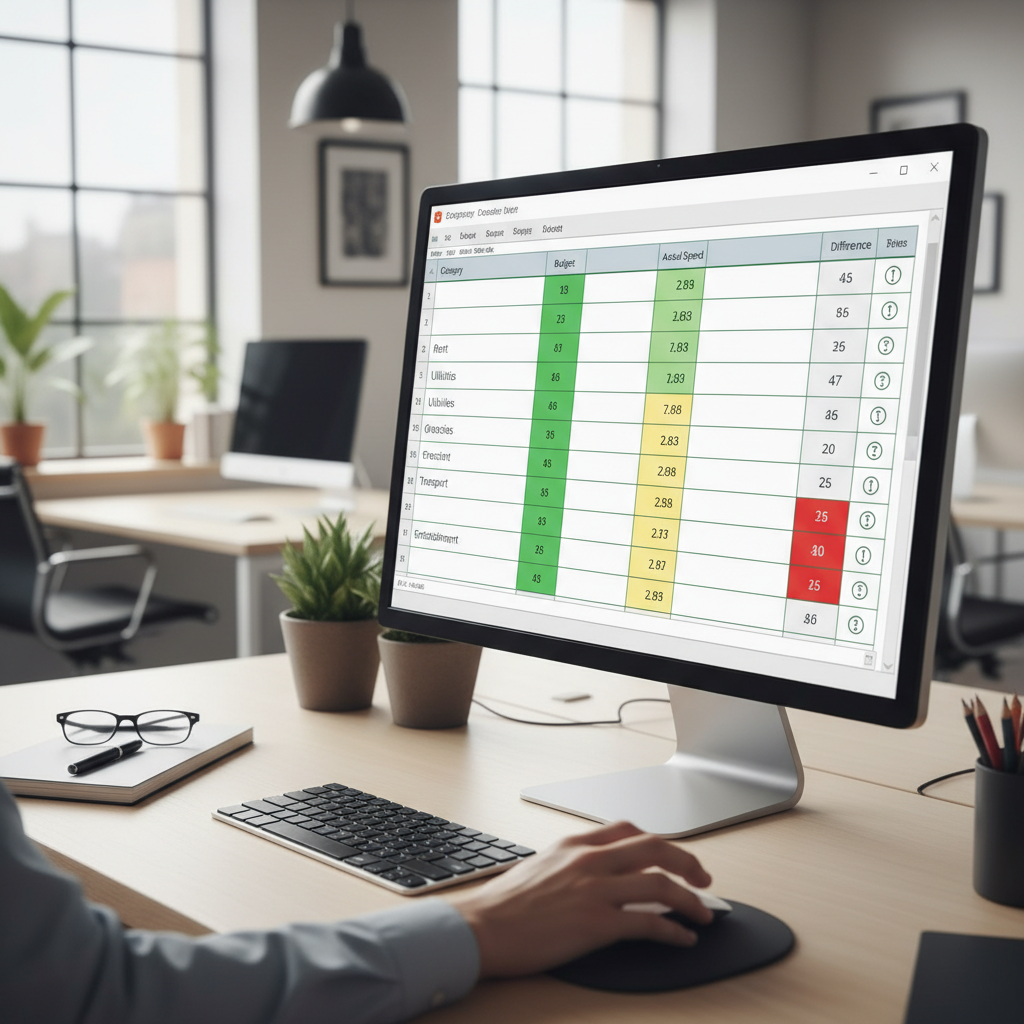

Gestionar presupuestos puede convertirse rápidamente en una tarea tediosa y propensa a errores. La mayoría de los usuarios de Excel invierten horas revisando filas interminables de números, intentando detectar mentalmente dónde se han producido desviaciones o gastos excesivos. Tradicionalmente, la solución a este problema implicaba el uso de funciones lógicas complejas como =SI() o fórmulas anidadas para devolver textos de advertencia como «EXCEDIDO» o «OK».
Sin embargo, existe un «secreto visual» en Excel que es mucho más potente, inmediato y, lo mejor de todo, no requiere escribir ni una sola fórmula matemática. Estamos hablando del uso estratégico del Formato Condicional. Esta herramienta permite que tus hojas de cálculo «cobren vida» y te comuniquen el estado de tus finanzas mediante colores, iconos y barras de progreso.
En este artículo, transformaremos una hoja de gastos aburrida en un cuadro de mando inteligente que te alertará visualmente cuando te acerques a tu límite o lo hayas sobrepasado. Aprenderás a configurar semáforos, barras de datos y alertas de color utilizando exclusivamente las herramientas visuales de la interfaz de Excel.
El escenario: Tu tabla de control de gastos
Para que estas técnicas funcionen, necesitamos partir de una estructura de datos clara. Imagina que tienes una tabla sencilla donde controlas los gastos mensuales por categoría. No necesitas columnas auxiliares con cálculos complejos; solo los datos brutos.
Supongamos la siguiente estructura:
| Concepto | Presupuesto Asignado (€) | Gasto Real (€) |
|---|---|---|
| Marketing | 1.500 | 1.650 |
| Oficina | 500 | 320 |
| Software | 200 | 195 |
| Viajes | 1.000 | 800 |
Nuestro objetivo es que la columna «Gasto Real» nos hable. Queremos que se ponga roja automáticamente si supera al «Presupuesto Asignado» y que nos muestre una barra de llenado para ver cuánto nos queda disponible.
Técnica 1: La Alerta Roja (Comparación directa entre celdas)
La forma más crítica de alerta es saber cuándo has gastado más de lo planeado. Muchos usuarios creen que para comparar la columna C con la columna B necesitan una fórmula. Excel tiene una regla predefinida para esto que suele pasar desapercibida.
Paso a paso para configurar la alerta:
- Selecciona todas las celdas de la columna Gasto Real (sin incluir el encabezado).
- En la pestaña Inicio, dirígete al grupo Estilos y haz clic en Formato condicional.
- Navega hasta Reglas para resaltar celdas y selecciona Es mayor que….
Aquí es donde ocurre la magia sin fórmulas. Normalmente, escribirías un número fijo (por ejemplo, 1000). Pero nosotros queremos que sea dinámico respecto a su presupuesto correspondiente.
- En el cuadro de diálogo que aparece, verás un campo para introducir el valor. Borra cualquier número que aparezca.
- Haz clic directamente en la primera celda de la columna «Presupuesto Asignado» (por ejemplo, la celda B2).
- Atención al truco: Excel, por defecto, fijará la referencia como absoluta (verás algo como
=$B$2). Esto significa que todas las celdas se compararán solo con el presupuesto de la primera fila. Necesitamos quitar el símbolo de dólar para que cada fila se compare con su propia pareja. - Borra el símbolo
$que está antes del número de fila, dejando la referencia como=$B2. Puedes usar la tecla F4 varias veces para alternar entre referencias hasta encontrar la correcta. - Elige el formato «Relleno rojo claro con texto rojo oscuro» y pulsa Aceptar.
Ahora, si cambias el presupuesto de «Oficina» a 300 €, la celda de Gasto Real (320 €) se iluminará en rojo automáticamente. Sin escribir ninguna función lógica.
Técnica 2: Barras de Datos para visualizar la saturación
Saber que te has pasado es útil, pero saber cuánto te falta para llegar al límite es mejor. Las Barras de datos rellenan el fondo de la celda con una barra de color proporcional al valor numérico. Es como tener un gráfico de barras incrustado dentro de cada celda.
Para aplicar esto de manera efectiva en un presupuesto, queremos ver qué porcentaje del presupuesto hemos consumido.
Nota: Si bien el prompt se centra en «sin fórmulas», para esta técnica visual específica funcione con precisión comparativa (Gasto vs Presupuesto en la misma celda), lo ideal es aplicarlo sobre el valor del Gasto. Excel calculará la barra basándose en el valor más alto del rango seleccionado.
- Selecciona los datos de la columna Gasto Real.
- Ve a Inicio > Formato condicional > Barras de datos.
- Elige un «Relleno degradado» (azul o verde suelen ser los más claros).
Truco Pro para perfeccionistas:
Por defecto, la barra más larga corresponderá al gasto más alto de la lista (1.650 € en nuestro ejemplo), no al presupuesto asignado. Si quieres que la barra se llene en función de un límite máximo fijo (el presupuesto), tendrías que editar la regla:
- Con las celdas seleccionadas, ve a Formato condicional > Administrar reglas.
- Haz doble clic en tu regla de Barra de datos.
- En «Mínima» selecciona «Número» y valor 0.
- En «Máxima», aquí está la limitación «sin fórmulas complexas»: las barras de datos estándar comparan el rango entre sí. Si quieres una precisión exacta visual respecto al presupuesto fila por fila, la mejor opción visual sin complicaciones es simplemente ver la magnitud del gasto comparada con el resto de gastos de la lista. Esto te permite identificar rápidamente los «puntos calientes» de salida de dinero de un vistazo rápido.
Técnica 3: Semáforos inteligentes (Conjuntos de iconos)
Esta es quizás la herramienta más «user-friendly» para directivos y gestión rápida. Consiste en colocar un icono (verde, amarillo, rojo) junto al número. Es perfecto para responder a la pregunta: «¿Estamos en zona de peligro?».
Vamos a aplicarlo para detectar gastos altos, medios y bajos dentro de nuestra lista.
- Selecciona la columna Gasto Real.
- Ve a Formato condicional > Conjunto de iconos.
- Elige el conjunto de «3 semáforos» (sin marco) o «3 indicadores» (check, exclamación, cruz).
Automáticamente, Excel divide tus datos en percentiles:
- Rojo (Alto): El 33% de los gastos más altos.
- Amarillo (Medio): El tercio intermedio.
- Verde (Bajo): El 33% de los gastos más bajos.
Esto te permite ver instantáneamente cuáles son las partidas que más drenan tu presupuesto en comparación con las demás, sin necesidad de calcular medias ni desviaciones.
Personalizando el semáforo (Nivel Avanzado sin Fórmulas)
Si prefieres que el semáforo rojo solo aparezca cuando el gasto supere una cifra concreta (por ejemplo, 1.000 €), puedes ajustar la regla fácilmente:
- Ve a Administrar reglas > Editar regla.
- En la zona de valores, cambia el «Tipo» de Porcentual a Número.
- Configura: Icono Rojo cuando el valor es
>= 1000. - Configura: Icono Amarillo cuando el valor es
< 1000y>= 500. - El resto será Verde.
De esta manera, has creado un sistema de alertas basado en políticas de gasto fijas, totalmente visual y libre de errores de sintaxis.
Consejos para mantener el rendimiento
Aunque el Formato Condicional es una herramienta fantástica, abusar de ella puede ralentizar libros de Excel muy grandes. Aquí tienes algunos consejos finales para mantener tus presupuestos ágiles:
- Evita seleccionar columnas enteras: En lugar de seleccionar toda la columna C (que tiene más de un millón de filas), selecciona solo el rango donde tienes datos o convierte tu rango en una Tabla oficial de Excel (Insertar > Tabla). Las tablas expanden automáticamente el formato condicional a las nuevas filas que añadas.
- Limpia reglas antiguas: Si copias y pegas celdas con frecuencia, puedes duplicar reglas sin querer. Revisa periódicamente Formato condicional > Borrar reglas > Borrar reglas de toda la hoja si quieres empezar de cero o usa el administrador para eliminar duplicados.
- Prioridad visual: No uses todas las técnicas a la vez en la misma celda. Si usas Barras de Datos, quizás no necesites Iconos. El exceso de información visual ("ruido") puede ser tan confuso como la falta de ella.
Implementar estas alertas visuales transformará tu manera de trabajar. Pasarás de "leer datos" a "reconocer patrones", permitiéndote reaccionar ante desviaciones presupuestarias antes de que se conviertan en un problema real, y todo ello sin haber tecleado ni un solo signo igual.