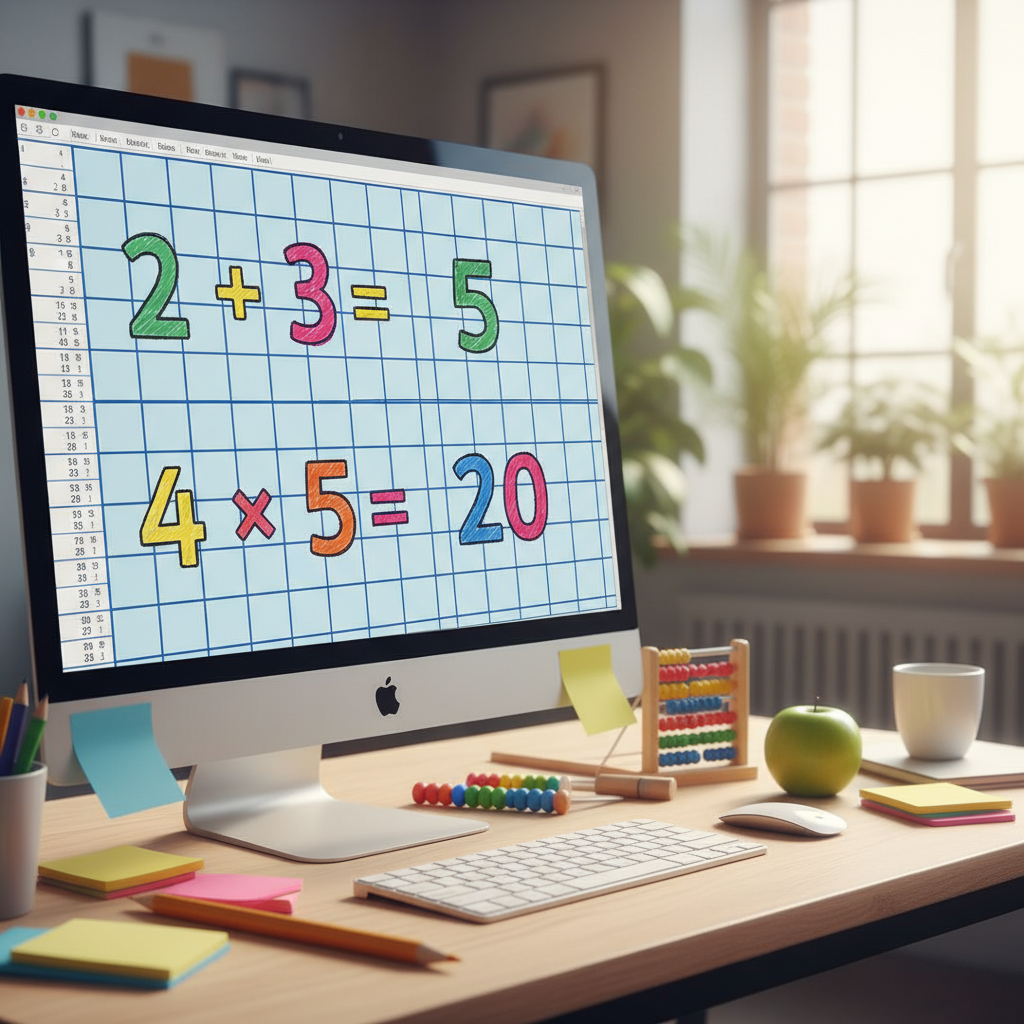

A menudo, cuando pensamos en Microsoft Excel, nuestra mente viaja automáticamente a hojas de cálculo financieras, gráficos de ventas complejos o bases de datos interminables. Sin embargo, existe un «secreto» a voces que los usuarios más creativos han estado aprovechando durante años: Excel es, en esencia, un papel cuadriculado infinito.
Para los padres, tutores y maestros, esta característica convierte a la herramienta de Microsoft en un aliado inesperado pero potente. Olvida por un momento las fórmulas complejas, las tablas dinámicas y las macros. Hoy vamos a utilizar Excel como una herramienta de diseño gráfico simplificado para crear material didáctico.
En este artículo, aprenderás a transformar una hoja de cálculo estándar en un cuaderno de matemáticas personalizado. Veremos cómo manipular las celdas para que sean perfectamente cuadradas, cómo usar bordes para delimitar operaciones de suma, resta y multiplicación, y cómo preparar el documento para imprimirlo, ayudando a tus hijos a entender el concepto de alineación y valor posicional sin escribir una sola función matemática.
¿Por qué usar Excel para enseñar matemáticas básicas?
Antes de entrar en la configuración técnica, es vital entender el valor pedagógico de este enfoque. Uno de los mayores desafíos para los niños que aprenden aritmética básica es el orden espacial:
- Alinear las unidades con las unidades, las decenas con las decenas, etc.
- Entender dónde colocar el número que «se llevan» (la llevada) en una suma o resta.
- Mantener los números legibles y ordenados.
Excel soluciona esto de raíz. Al obligar a que cada número ocupe una celda (una caja), el niño visualiza la matemática como una estructura ordenada. Además, puedes usar colores para diferenciar las columnas de valor posicional, algo que un cuaderno de papel normal no ofrece de forma nativa.
Paso 1: Crear la Cuadrícula Perfecta
Por defecto, las celdas de Excel son rectangulares (más anchas que altas). Para simular un cuaderno de matemáticas, necesitamos cuadrados perfectos. Aquí te explico cómo conseguirlo con precisión:
El método de «Seleccionar Todo»
- Haz clic en el botón de Seleccionar todo. Es el triángulo gris ubicado en la esquina superior izquierda de la hoja, justo donde se encuentran los encabezados de las filas (1, 2, 3…) y las columnas (A, B, C…). Alternativamente, puedes pulsar Ctrl + E (o Ctrl + A dependiendo de tu versión e idioma).
- Coloca el cursor entre dos encabezados de columna cualquiera (por ejemplo, entre A y B) hasta que el cursor cambie a una cruz con flechas horizontales.
- Haz clic y arrastra para reducir el ancho. O mejor aún, haz clic derecho sobre cualquier encabezado de columna y selecciona Ancho de columna.
- Introduce un valor aproximado de 4 o 5.
- Ahora, sin deseleccionar la hoja, haz clic derecho sobre cualquier número de fila y elige Alto de fila.
- Introduce un valor aproximado de 25 o 30.
Nota técnica: Excel mide el ancho en caracteres y el alto en puntos, por lo que los números no son equivalentes (5 de ancho no es igual a 5 de alto). Tendrás que ajustar visualmente hasta que parezcan cuadrados.
El método de precisión (Vista Diseño de Página)
Si quieres ser exacto (por ejemplo, cuadros de 1 cm x 1 cm para imprimir), usa este truco:
- Ve a la pestaña Vista en la cinta de opciones.
- Selecciona Diseño de página. Esto mostrará las reglas en centímetros (o pulgadas).
- Selecciona todas las celdas (Ctrl + E).
- Arrastra los bordes de las columnas y filas usando la regla visual como guía hasta que midan exactamente lo mismo (ej. 1 cm x 1 cm).
Paso 2: Formato Visual para Niños
Un cuaderno digital no tiene por qué ser aburrido. El formato de fuente es crucial para que los niños se sientan cómodos.
- Fuente: Evita las fuentes serif (como Times New Roman). Busca fuentes claras y redondeadas como Century Gothic, Comic Sans MS o Calibri. Estas se asemejan más a la caligrafía que aprenden en la escuela.
- Tamaño: Aumenta el tamaño de la fuente a 20 o 24 puntos. Los niños necesitan ver los números grandes.
- Alineación: Selecciona toda la hoja y ve a la pestaña Inicio. En el grupo «Alineación», activa tanto Alinear en el medio (vertical) como Centrar (horizontal).
Paso 3: Diseñando las Operaciones (Sin Fórmulas)
Aquí es donde entra la magia del diseño. Vamos a crear «plantillas» para sumas y restas usando los bordes.
Creando una caja de Suma con Llevada
Imagina que queremos preparar una suma de tres cifras. Sigue estos pasos:
- Selecciona un rango de celdas, por ejemplo, de B4 a D6.
- Deja la fila superior (Fila 3) vacía o con un formato especial para las «llevadas».
- Escribe los números de ejemplo (ej. 125 en la primera fila, 238 en la segunda). Recuerda: un número por celda.
- Selecciona las celdas donde irá el resultado (B6 a D6) y aplica un Borde superior grueso. Esto simula la línea de «igual a».
- Para la casilla del signo más (+), selecciona la celda a la izquierda de la última fila de números (A5) y escribe «+».
Truco Pro: La casilla de las «llevadas»:
Selecciona las celdas justo encima de la suma (B3 a D3). Haz clic derecho > Formato de celdas (Ctrl + 1). Ve a la pestaña Bordes y selecciona un estilo de línea punteada. Aplica el contorno. Esto crea cajitas sutiles donde el niño sabe que debe escribir el número que se lleva.
| Concepto | Acción en Excel | Resultado Visual |
|---|---|---|
| Línea de operación | Borde inferior grueso o Borde superior en celda de resultado | La línea horizontal donde se escribe el total. |
| Caja de llevada | Borde punteado + Fuente más pequeña (gris) | Un espacio auxiliar encima de la cuenta. |
| Signo (+ / -) | Alinear a la derecha en la columna izquierda | Operador claro fuera de la cuadrícula numérica. |
Paso 4: Uso de Colores para el Valor Posicional
Para reforzar el aprendizaje, puedes usar el «Relleno de color» para distinguir Unidades, Decenas y Centenas. Este es un método Montessori muy común trasladado a Excel.
- Selecciona la columna de las Unidades (la columna derecha de tu operación).
- En la pestaña Inicio, usa el bote de pintura para darle un color azul muy suave.
- Selecciona la columna de las Decenas (la del medio) y dale un color rojo suave.
- Selecciona la columna de las Centenas (izquierda) y dale un color verde suave.
Esto ayuda visualmente al niño a no mezclar columnas al sumar o restar.
Paso 5: Preparar para Imprimir o Usar en Pantalla
Una vez que tienes tu plantilla diseñada, tienes dos opciones: imprimirla para que el niño escriba a lápiz, o dejar que rellene los datos en el ordenador.
Opción A: Imprimir como cuaderno físico
Si quieres imprimir la cuadrícula vacía para que practiquen la escritura:
- Ve a la pestaña Disposición de página (o Diseño de página).
- En el grupo «Opciones de la hoja», busca la sección Líneas de división.
- Asegúrate de marcar la casilla Imprimir.
Si no marcas esta casilla, Excel imprimirá una hoja en blanco (a menos que hayas dibujado bordes manualmente en todas las celdas). Al marcarla, obtendrás una hoja cuadriculada perfecta.
Opción B: Cuaderno Interactivo (Protección de Hoja)
Si prefieres que el niño use el teclado numérico (excelente para desarrollar habilidades digitales), debes evitar que borre tu estructura por accidente.
- Selecciona las celdas donde el niño debe escribir la respuesta (y las celdas de llevada).
- Pulsa Ctrl + 1 para ir a Formato de celdas.
- Ve a la pestaña Proteger y desmarca la casilla Bloqueada. Acepta.
- Ahora, ve a la pestaña Revisar en la cinta de opciones y haz clic en Proteger hoja.
- Puedes dejarlo sin contraseña o poner una sencilla.
Ahora, el niño solo podrá seleccionar y escribir en las celdas de respuesta; el resto de la estructura (los números del problema, los bordes, los colores) será intocable.
Conclusión
Transformar Excel en un cuaderno de matemáticas es un ejercicio de creatividad que demuestra la flexibilidad del software. Sin usar una sola función compleja como SUMA o BUSCARV, has creado una herramienta educativa potente.
Este método no solo ahorra dinero en cuadernos especiales, sino que permite una personalización infinita: puedes aumentar el tamaño de la cuadrícula para niños más pequeños o reducirla a medida que mejoran su motricidad fina y comprensión espacial. ¡Abre una hoja nueva y empieza a crear!