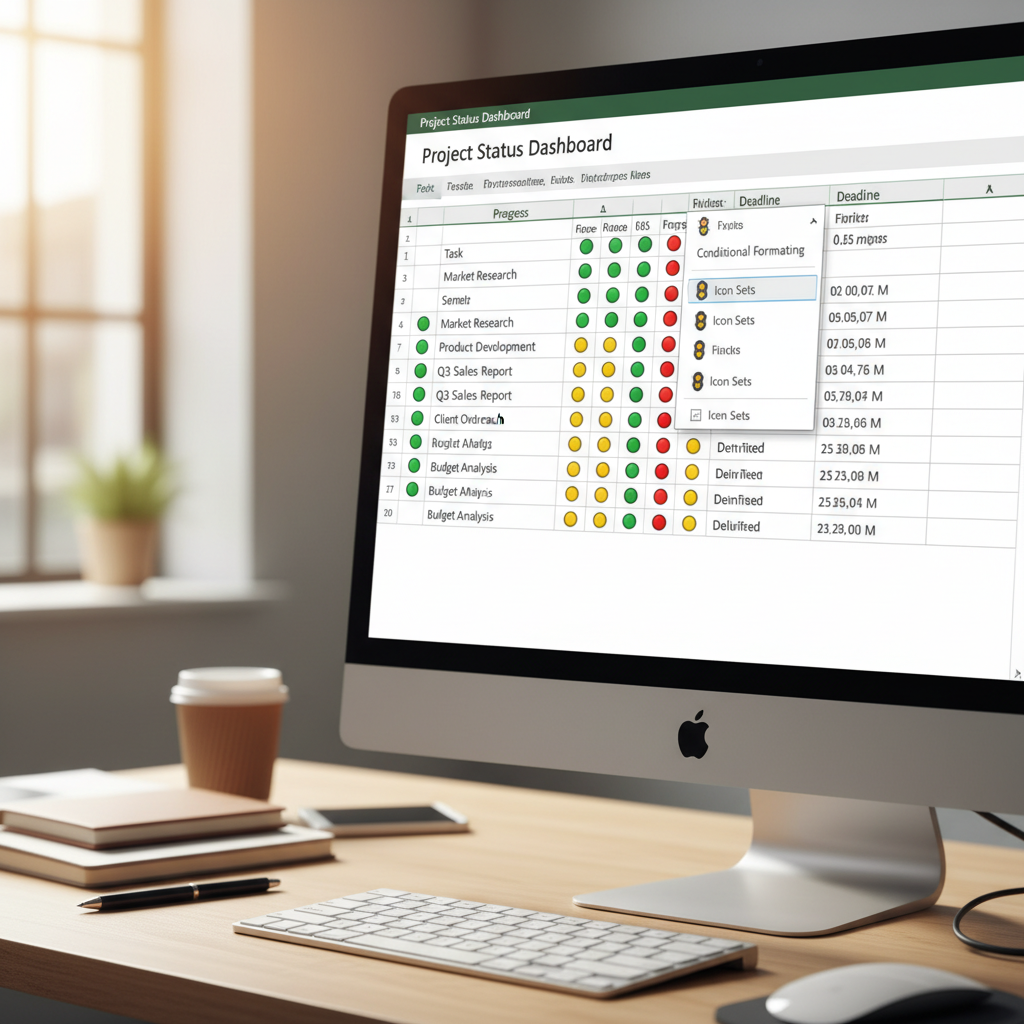

¿Alguna vez te has sentido abrumado mirando una hoja de cálculo llena de números interminables? No estás solo. El cerebro humano procesa las imágenes 60.000 veces más rápido que el texto. Cuando presentas un informe de estado de proyecto, un control de inventario o un análisis de ventas, obligar a tu audiencia (o a ti mismo) a leer celda por celda para interpretar si un valor es «bueno» o «malo» es ineficiente y propenso a errores.
Aquí es donde entra en juego el concepto de Semáforo Inteligente. Imagina poder mirar tu tabla y ver instantáneamente luces verdes, amarillas y rojas que te indican dónde actuar, sin tener que descifrar el dato numérico subyacente primero. Lo mejor de todo es que muchos usuarios creen que para lograr esto necesitan anidar complejas funciones lógicas como SI (IF), o pelearse con códigos de colores manuales.
Nada más lejos de la realidad. En este artículo, vamos a explorar una de las herramientas más potentes y a menudo infrautilizadas de Excel: los Conjuntos de Iconos del Formato Condicional. Aprenderás a configurar alertas visuales dinámicas que responden a tus datos en tiempo real, transformando una hoja de cálculo plana en un cuadro de mando ejecutivo, y cumpliendo la promesa de oro: sin escribir una sola fórmula.
¿Qué son los Conjuntos de Iconos en Excel?
Los conjuntos de iconos son una sub-característica dentro del Formato Condicional que permite asociar un símbolo específico a una celda basándose en su valor numérico en relación con otros valores o con un umbral predefinido. A diferencia del formato condicional clásico que solo cambia el color de fondo o de la fuente, los iconos añaden un elemento gráfico dentro de la celda que aporta contexto inmediato.
Excel ofrece varias categorías, desde flechas direccionales y banderas, hasta los famosos círculos de semáforo (rojo, amarillo y verde). La magia de esta herramienta reside en su capacidad para «leer» el valor de la celda y decidir qué icono mostrar basándose en las reglas que tú definas.
Paso 1: Preparación de los datos
Para este tutorial, imaginemos que gestionamos una cartera de proyectos. Tenemos una columna con el nombre del proyecto y otra con el % de Avance. Nuestro objetivo es simple:
- Verde: Proyectos que van muy bien (superiores al 80% de avance).
- Amarillo: Proyectos en progreso medio o precaución (entre el 50% y el 80%).
- Rojo: Proyectos atrasados o que apenas inician (inferiores al 50%).
| Proyecto | % Avance |
|---|---|
| Lanzamiento Web | 95% |
| Campaña Marketing | 45% |
| Auditoría Interna | 72% |
| Renovación Software | 20% |
| Capacitación RRHH | 85% |
Paso 2: Aplicar el Semáforo Básico
El primer paso es aplicar el formato por defecto para ver cómo funciona. Sigue estos pasos:
- Selecciona las celdas que contienen los valores numéricos (en nuestro ejemplo, los porcentajes de avance). Puedes usar el atajo Ctrl + Shift + Flecha Abajo si tienes muchos datos.
- Ve a la pestaña Inicio en la cinta de opciones.
- En el grupo «Estilos», haz clic en Formato Condicional.
- Pasa el ratón sobre Conjuntos de iconos.
- En la sección «Formas», selecciona los tres círculos de colores (verde, amarillo, rojo).
Al hacerlo, verás que Excel asigna iconos automáticamente. Sin embargo, aquí es donde la mayoría de los usuarios comete un error y abandona la herramienta. Por defecto, Excel calcula percentiles, no valores absolutos. Esto significa que Excel divide tus datos en tres grupos matemáticos relativos (el 33% superior, el tercio medio y el 33% inferior). A menudo, esto no coincide con tus reglas de negocio (por ejemplo, un 60% podría salir verde si todos los demás datos son muy bajos, lo cual sería engañoso).
Paso 3: Configuración Avanzada de Umbrales (La clave del éxito)
Para que el semáforo sea verdaderamente «inteligente» y responda a nuestros criterios exactos (80% y 50%), debemos editar la regla. Este es el paso que diferencia a un usuario básico de uno avanzado.
- Con las celdas aún seleccionadas, vuelve a Formato Condicional.
- Selecciona Administrar reglas… (se encuentra al final del menú).
- Aparecerá una ventana con las reglas activas. Selecciona la regla de Conjunto de Iconos que acabamos de crear y haz clic en Editar regla….
Ahora estás ante el panel de control del semáforo. Verás una sección lógica que dice «Icono verde cuando el valor es…». Aquí es donde eliminaremos la lógica porcentual relativa y aplicaremos nuestros valores fijos.
Ajustando los Tipos de Valor
Observa las columnas a la derecha que dicen Tipo. Por defecto, ambas dirán «Porcentual». Esto es lo que causa la confusión. «Porcentual» en Excel se refiere a percentiles estadísticos, no al símbolo de porcentaje (%) de tu celda.
Para nuestro ejemplo, como estamos trabajando con porcentajes reales en las celdas (donde 1 es 100%), lo más seguro y preciso es cambiar el Tipo a Número.
Nota técnica: Aunque el tipo «Porcentaje» existe, suele ser más intuitivo convertir mentalmente tus porcentajes a decimales (0.8, 0.5) y usar el tipo «Número» para tener control absoluto.
Definiendo la Lógica del Semáforo
Configura los campos de la siguiente manera para replicar nuestro objetivo:
-
Icono Verde:
Cambia el operador a>=(mayor o igual).
En la casilla «Valor», escribe0,8(o0.8dependiendo de tu configuración regional, que equivale al 80%).
Asegúrate de que «Tipo» sea Número. -
Icono Amarillo:
Verás que la lógica se ajusta automáticamente para ser «menor que 0.8».
Cambia el siguiente operador a>=.
En la casilla «Valor», escribe0,5(equivale al 50%).
Asegúrate de que «Tipo» sea Número. -
Icono Rojo:
Excel configurará esto automáticamente para cualquier valor menor a 0,5.
Haz clic en Aceptar en ambas ventanas. ¡Listo! Ahora tus iconos obedecen estrictamente a tus reglas: un 49% será rojo y un 51% será amarillo, independientemente de los otros datos en la tabla.
Truco Pro: «Mostrar icono únicamente»
A veces, el dato numérico ensucia la visualización, especialmente en cuadros de mando (Dashboards) donde solo quieres una visión general del estado de salud de los proyectos. Excel tiene una funcionalidad oculta para esto.
Si vuelves a la ventana de Editar regla (siguiendo los pasos anteriores), verás una pequeña casilla de verificación a la izquierda del botón de iconos que dice: Mostrar icono únicamente.
Al marcar esta casilla y aceptar, los números desaparecerán de la celda (aunque siguen estando ahí en la barra de fórmulas y para cálculos) y solo verás el semáforo centrado en la celda. Esto crea una estética muy limpia y profesional, ideal para presentaciones a dirección.
| Estado Visual | Descripción |
|---|---|
| 🟢 | Proyecto en curso y saludable. |
| 🟡 | Precaución, requiere revisión. |
| 🔴 | Alerta crítica. Acción inmediata. |
Más allá de los porcentajes: Otros casos de uso
La belleza de este sistema sin fórmulas es su versatilidad. No te limites solo a porcentajes de avance. Aquí tienes otras ideas para aplicar tu semáforo inteligente:
- Control de Inventario: Configura el semáforo para que se ponga rojo cuando las unidades de un producto sean menores a 10 (Stock de seguridad), amarillo entre 10 y 50, y verde si hay más de 50. Simplemente usa números enteros en la configuración de la regla.
- Desviación de Presupuesto: Si tienes una columna que calcula la diferencia entre lo gastado y lo presupuestado, usa iconos para alertar sobre sobrecostos (rojo para valores positivos altos) o ahorros.
- Fechas de Vencimiento: Excel almacena las fechas como números de serie. Puedes crear una columna que calcule los «Días restantes» (simplemente
=FechaVencimiento - HOY(), vale, esta es una fórmula muy pequeña, pero el semáforo hace el resto). Configura el rojo para cuando el valor sea menor a 3 días.
Conclusión
El Formato Condicional con conjuntos de iconos es una prueba de que no necesitas ser un experto en programación VBA ni dominar funciones matriciales para crear herramientas de análisis de datos potentes y visuales. Al entender la diferencia entre «Porcentual» y «Número» en la configuración de reglas, tomas el control total de cómo tus datos cuentan su historia.
La próxima vez que tengas que presentar un informe, tómate dos minutos para configurar estos semáforos. Tus datos dejarán de ser simples números estáticos para convertirse en indicadores vivos que guían la toma de decisiones con un solo vistazo.
Para más información detallada sobre las reglas de formato, puedes consultar la documentación oficial de Microsoft sobre conjuntos de iconos.